
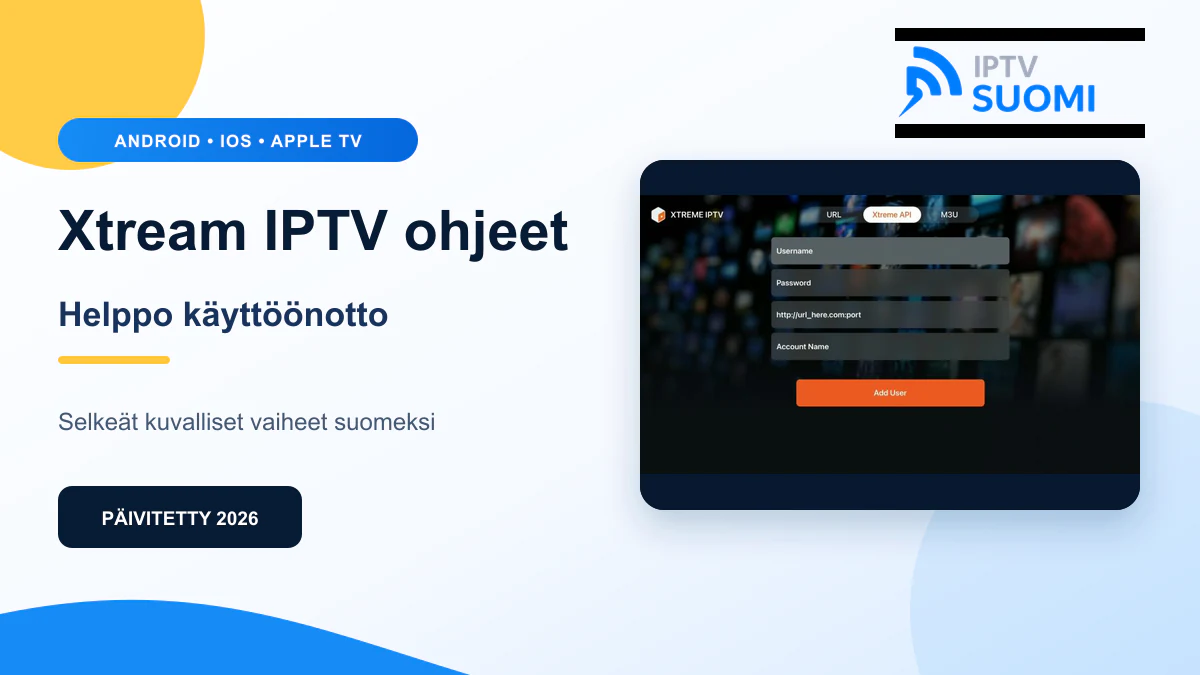
Xtream IPTV ohjeet 2026: helppo käyttöönotto
Xtream IPTV ohjeet – Xtream IPTV ohjeet näyttävät, miten luot uuden profiilin, lisäät IPTV SUOMI -kokeilutiedot ja avaat kanavalistan Androidilla, iPhonella, iPadilla tai Apple TV:llä.
Huom: Xtream IPTV on kolmannen osapuolen mediasoitin. Mahdollinen sovelluslisenssi ei kuulu IPTV SUOMI -tilaukseen, eikä soitin sisällä valmiita kanavia.
Tarvitset
Tuetun laitteen, internetyhteyden ja WhatsAppissa saamasi henkilökohtaiset kokeilutiedot.
Asennusaika
Noin 5–10 minuuttia. Ensimmäinen kanava- ja EPG-lataus voi kestää hieman pidempään.
Turvallinen testi
Kokeile palvelua 3 tuntia samalla laitteella ja verkkoyhteydellä, joita käytät arjessa.
Ennen kuin aloitat Xtream IPTV -asennuksen
Pyydä ensin 3 tunnin kokeilu WhatsAppissa. Kerro laitemalli ja sovellus, jota aiot käyttää. Saat vain omaa kokeiluasi varten tarvittavan M3U-, Xtream- tai portaali-osoitteen.
- Poista vanhat listat, jos sovelluksessa on niitä ennestään.
- Kopioi osoitteet ilman ylimääräisiä välilyöntejä.
- Älä lähetä käyttäjätunnusta tai salasanaa julkisissa viesteissä.
- Testaa tärkeät kanavat, urheilu, ääni ja kanavanvaihto ennen tilausta.
Xtream IPTV ohjeet – vaihe 1: Valitse Add Playlist

Asenna Xtream IPTV virallisesta sovelluskaupasta ja avaa se. Valitse Add Playlist ja sen jälkeen Xtream API. Sovellus ei sisällä valmiita kanavia.
Tarkistus: Jatka seuraavaan vaiheeseen vasta, kun tämän ruudun tiedot vastaavat oman laitteesi näkymää.
Xtream IPTV ohjeet – vaihe 2: Täytä kirjautumiskentät

Kirjoita WhatsAppissa saamasi käyttäjätunnus, salasana ja palvelinosoite. Anna Account Name -kenttään IPTV SUOMI ja tarkista jokainen merkki ennen tallennusta.
Tarkistus: Jatka seuraavaan vaiheeseen vasta, kun tämän ruudun tiedot vastaavat oman laitteesi näkymää.
Xtream IPTV ohjeet – vaihe 3: Avaa Live TV ja testaa

Tallenna käyttäjä, avaa Live TV ja odota ryhmien päivittymistä. Testaa suomalaiset kanavat, urheilu, kuva, ääni ja kanavanvaihto omalla yhteydelläsi.
Tarkistus: Jatka seuraavaan vaiheeseen vasta, kun tämän ruudun tiedot vastaavat oman laitteesi näkymää.
Xtream IPTV ohjeet: näin testaat palvelun oikein
Kun Xtream IPTV on asennettu ja lista on latautunut, tee realistinen testi. Käytä samaa televisiota tai mobiililaitetta, samaa Wi-Fi- tai kaapeliyhteyttä ja samaa sovellusta, joilla aiot katsoa sisältöä myöhemmin.
Avaa ensin yksi suomalainen kanava, sitten urheilulähetys ja lopuksi elokuva- tai sarjakanava. Vaihda kanavaa useita kertoja ja tarkista, että kuva käynnistyy kohtuullisessa ajassa, ääni pysyy synkronissa ja ohjelmaopas näyttää ajankohtaiset tiedot.
Jos ongelma koskee vain yhtä kanavaa, testaa toinen saman ryhmän kanava. Jos kaikki kanavat pätkivät, käynnistä reititin ja laite uudelleen, sulje taustalla toimivat lataukset ja kokeile mahdollisuuksien mukaan Ethernet-kaapelia tai 5 GHz Wi-Fi-yhteyttä. Voit tarkistaa kotiverkon tilanteen myös Speedtest-yhteystestillä.
Kokeilusta tilaukseen turvallisesti
Pyydä IPTV SUOMI -kokeilu WhatsAppissa. Kerro laitteesi malli ja käytössä oleva sovellus, jotta saat oikeassa muodossa olevat tiedot. Kun kokeilu toimii, saat henkilökohtaisen Stripe-maksulinkin WhatsAppiin ja tunnukset toimitetaan maksun vahvistumisen jälkeen. Korttitietoja ei pyydetä chatissa.
Xtream IPTV ohjeet: yleiset kysymykset
Sisältääkö Xtream IPTV valmiita kanavia?
Ei. Sovellus on mediasoitin. Kanavat tulevat erillisestä IPTV-palvelusta.
Miksi lista ei lataudu?
Yleisin syy on virhe osoitteessa, käyttäjätunnuksessa tai salasanassa. Tarkista tiedot ja käynnistä sovellus uudelleen.
Voinko testata ennen maksua?
Kyllä. Pyydä WhatsAppissa 3 tunnin kokeilu ja testaa palvelu omassa kotiverkossasi.
Mitä teen, jos kuva pätkii?
Kokeile Ethernet-kaapelia tai 5 GHz Wi-Fi-yhteyttä, sulje muut raskaat lataukset ja testaa toinen kanava.
Jatka tästä
Tutustu IPTV-kanaviin, lue muut IPTV SUOMI -oppaat tai ota yhteyttä yhteydenottosivun kautta. Nopein tapa aloittaa kokeilu on WhatsApp.
