
IPTV asennusohje eri laitteille
Selkeät IPTV asennusohjeet eri laitteille
Valitse laitteesi ja ota IPTV Suomi käyttöön muutamassa vaiheessa

Android / Google TV
IPTV asennusohje Androidille: TiviMate tai Televizo
IPTV asennusohje Android- ja Google TV -laitteille:
- Asenna TiviMate tai Televizo laitteen sovelluskaupasta.
- Avaa sovellus ja valitse Xtream Codes- tai M3U-kirjautuminen.
- Pyydä 3 tunnin kokeilutiedot WhatsAppissa ja lisää ne sovellukseen täsmälleen saamassasi muodossa.
- Tallenna profiili ja avaa ensin sinulle tärkeimmät kanavat.
Pidä käyttöjärjestelmä ja sovellus ajan tasalla. Jos kuva pysähtyy, käynnistä reititin sekä laite uudelleen ja testaa mahdollisuuksien mukaan verkkokaapelia. Älä lähetä salasanoja tai korttitietoja avoimessa viestissä. Tarkista kokeilun aikana kuva, ääni, ohjelmaopas ja kanavanvaihdon nopeus samalla verkkoyhteydellä, jota käytät arjessa.
Ennen kuin aloitat
Varmista, että laitteessa on riittävästi tallennustilaa ja oikea päivämäärä sekä kellonaika. Poista vanha testiprofiili, jos sovellus yrittää avata vanhentunutta listaa. Kirjoita palveluosoite, käyttäjätunnus ja salasana ilman ylimääräisiä välilyöntejä. Kopiointi suoraan viestistä vähentää kirjoitusvirheitä.
Testaa nämä asiat
Avaa muutama suomalainen kanava, urheilukanava ja elokuvakanava. Vaihda kanavaa useita kertoja, tarkista äänen synkronointi ja anna ohjelmaoppaan päivittyä. Testaa myös silloin, kun kotiverkkosi on tavallisesti kuormitettu. Jos ongelma toistuu, kirjoita ylös kanava, kellonaika, laitemalli ja käytetty sovellus. Näiden tietojen avulla syy voidaan rajata nopeammin.
Testaa lopuksi useita kanavia, ääntä ja ohjelmaopasta samalla yhteydellä.
Näin saat vertailukelpoisen ja luotettavan testituloksen.

iPhone / iPad / Apple TV
IPTV asennusohje iPhonelle ja Apple TV:lle
IPTV asennusohje iPhonelle, iPadille ja Apple TV:lle:
- Asenna IPTVX tai IBO Player Pro App Storesta.
- Avaa sovellus ja valitse Xtream Codes- tai M3U-vaihtoehto.
- Lähetä laitemalli WhatsAppissa ja pyydä henkilökohtaiset 3 tunnin kokeilutiedot.
- Lisää tiedot sovellukseen ja salli ohjelmaoppaan päivittyä ennen ensimmäistä testiä.
Apple TV:ssä kannattaa varmistaa, että laite käyttää samaa verkkoa kuin muut kodin suoratoistolaitteet. Jos listat eivät lataudu, tarkista kirjoitusvirheet ja käynnistä sovellus uudelleen. Sovelluksen mahdollinen lisenssi ostetaan erikseen sen omalta tarjoajalta.
Jos käytät samoja tunnuksia usealla Apple-laitteella, varmista ennen testausta, mitä yhteysmäärää tilaus tukee. Sulje soitin toisesta laitteesta ennen kuin avaat sen uudessa laitteessa. Valitse automaattinen kuvanlaatu vain, jos verkkoyhteys vaihtelee; vakaassa verkossa voit käyttää sovelluksen normaalia toistoasetusta. Tallenna suosikkikanavat kokeilun aikana ja tarkista, että kaukosäätimen perustoiminnot toimivat Apple TV:ssä sujuvasti.

Samsung / LG Smart TV
IPTV asennusohje Smart TV:lle: IBO Player Pro tai Hot Player
IPTV asennusohje Samsung- ja LG Smart TV:lle:
- Avaa television sovelluskauppa ja asenna IBO Player Pro tai Hot Player.
- Käynnistä sovellus ja ota talteen näytöllä näkyvä Device ID, MAC-osoite tai Device Key.
- Lähetä laitemalli sekä sovelluksen tunnistetiedot WhatsAppissa.
- Pyydä ensin 3 tunnin kokeilu ja testaa tärkeimmät kanavat ennen tilausta.
Kirjoita tunnistetiedot huolellisesti, sillä yksi väärä merkki estää aktivoinnin. Jos televisio on kaukana reitittimestä, kokeile verkkokaapelia. Varmista myös, ettei television energiansäästö sulje sovellusta kesken katselun. Lisäohjeita saat yhteydenottosivulta.
Kun lista on lisätty, anna sovellukselle hetki aikaa ladata kanavat ja ohjelmaopas. Älä lisää samaa profiilia monta kertaa, sillä se vaikeuttaa vianetsintää. Jos sovellus näyttää tyhjää listaa, tarkista laitteen internetyhteys ja käynnistä sovellus kokonaan uudelleen. Merkitse suosikit vasta, kun olet varmistanut, että kanavat avautuvat normaalisti.
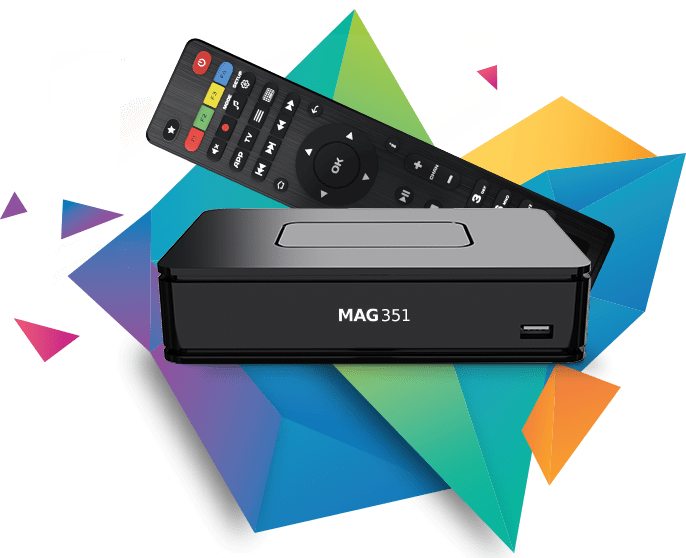
MAG-boksi
IPTV asennusohje MAG-boksille
IPTV asennusohje Windowsille ja macOS:lle:
- Asenna yhteensopiva IPTV-soitin luotettavasta sovelluskaupasta tai valmistajan viralliselta sivulta.
- Valitse Xtream Codes- tai M3U-kirjautuminen.
- Pyydä IPTV Suomi -kokeilutiedot WhatsAppissa ja lisää ne uuteen profiiliin.
- Anna kanavalistan sekä ohjelmaoppaan latautua valmiiksi.
Pidä käyttöjärjestelmä ja soitin ajan tasalla. Testaa sekä Wi-Fi että verkkokaapeli, jos yhteyden vakaus vaihtelee. Vältä samaan aikaan suuria latauksia ja tarkista palomuurin asetukset vain, jos sovellus ei muodosta yhteyttä. Tutustu myös IPTV-kanaviin ja varmista tärkeä sisältö kokeilun aikana.

Windows / macOS
IPTV asennusohje Windowsille ja macOS:lle
- Asenna yhteensopiva IPTV-soitin Windowsille tai macOS:lle. Kysy tarvittaessa sovellussuositus WhatsAppissa.
- Valitse Xtream Codes- tai M3U-kirjautuminen.
- Pyydä IPTV Suomi -kokeilutiedot ja syötä ne sovellukseen.
- Päivitä soittolista ja ohjelmaopas.
- Testaa toisto sekä Wi-Fi- että kaapeliyhteydellä, jos mahdollista.
Valmis. Kun kokeilu toimii omalla laitteellasi, voit valita sopivan tilausjakson WhatsAppissa ja maksaa henkilökohtaisella Stripe-linkillä.