
Mac IPTV ohjeet 2026: helppo asennus macOS:lle
Mac IPTV ohjeet – Mac IPTV ohjeet näyttävät, miten asennat IPTV-soittimen MacBookiin, iMaciin tai Mac miniin. Valitse luotettava sovellus virallisesta lähteestä, lisää kokeilutiedot ja testaa toisto samalla verkolla, jota käytät arjessa.
Tämä opas on tehty suomalaiselle käyttäjälle, joka haluaa nähdä koko käyttöönoton ennen päätöstä. IPTV SUOMI tarjoaa kolmen tunnin kokeilun WhatsAppin kautta. Kokeilu kannattaa tehdä samalla laitteella, sovelluksella ja kotiverkolla, joita käytät myöhemmin.
Mac IPTV ohjeet: mitä tarvitset ennen asennusta?
Tarvitset yhteensopivan laitteen, vakaan internetyhteyden ja laitteelle sopivan IPTV-soittimen. Soitin on erillinen kolmannen osapuolen sovellus eikä sisällä valmiita kanavia. Mahdollinen sovelluslisenssi ostetaan erikseen sovelluksen tarjoajalta.
Pyydä kokeilutiedot WhatsAppissa ja kerro laitteen tarkka malli sekä sovelluksen nimi. Saat tilanteen mukaan M3U-linkin, Xtream-kirjautumisen tai portaaliosoitteen. Pidä käyttäjätunnus, salasana, MAC-osoite ja Device ID yksityisinä. Älä käytä toisen palvelun kuvissa näkyviä esimerkkipalvelimia tai tunnuksia.
Mac IPTV ohjeet – vaihe 1: Päivitä macOS ja verkkoyhteys
Asenna tärkeät järjestelmäpäivitykset ja sulje raskaat taustalataukset. Ethernet-adapteri voi parantaa vakautta, mutta hyvä 5 GHz Wi-Fi riittää useimmille.
Tarkista ennen jatkamista, että tämän vaiheen asetukset vastaavat omaa laitettasi. Käyttöjärjestelmä- ja sovellusversiot voivat näyttää hieman erilaisilta, mutta kenttien merkitys pysyy samana.
Mac IPTV ohjeet – vaihe 2: Asenna yhteensopiva Mac-soitin
Valitse esimerkiksi IPTV Smarters Pro, GSE Smart IPTV, Mega IPTV Player tai muu macOS:ää tukeva soitin virallisesta App Storesta tai valmistajan sivulta.
Tarkista ennen jatkamista, että tämän vaiheen asetukset vastaavat omaa laitettasi. Käyttöjärjestelmä- ja sovellusversiot voivat näyttää hieman erilaisilta, mutta kenttien merkitys pysyy samana.
Mac IPTV ohjeet – vaihe 3: Luo IPTV SUOMI -profiili
Syötä WhatsAppissa saamasi Xtream- tai M3U-tiedot täsmälleen. Tallenna profiili paikallisesti äläkä laita tunnuksia selaimen julkiseen lomakkeeseen.
Tarkista ennen jatkamista, että tämän vaiheen asetukset vastaavat omaa laitettasi. Käyttöjärjestelmä- ja sovellusversiot voivat näyttää hieman erilaisilta, mutta kenttien merkitys pysyy samana.
Mac IPTV ohjeet – vaihe 4: Testaa ikkuna- ja koko näytön tila
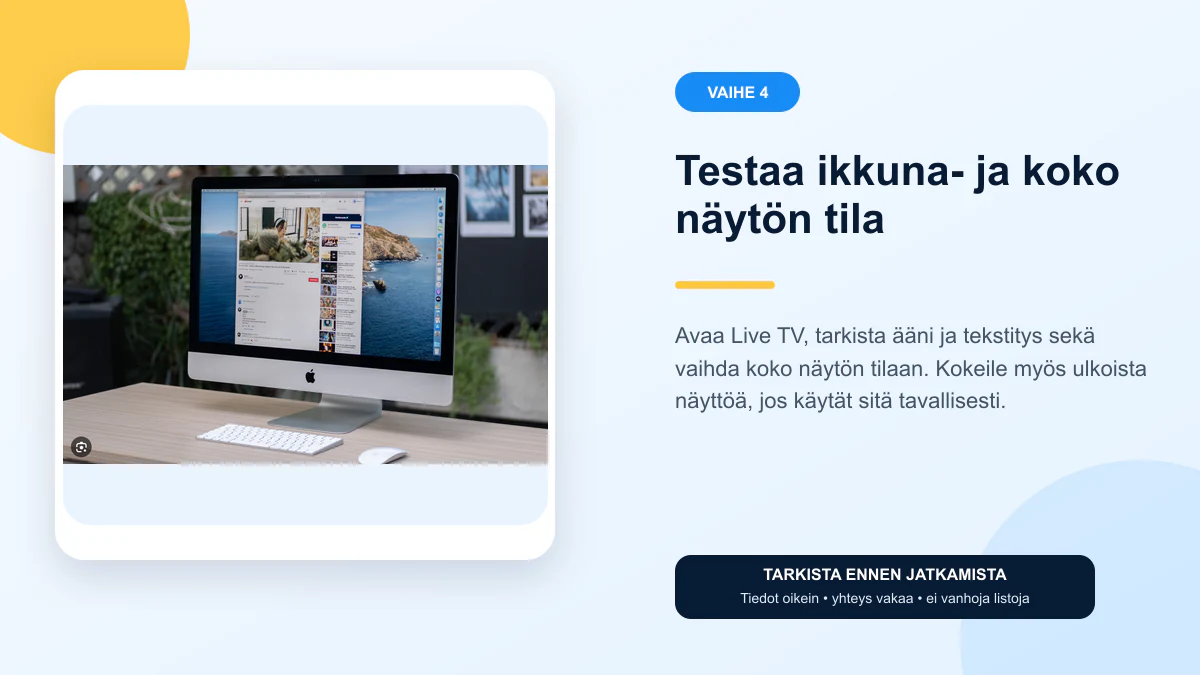
Avaa Live TV, tarkista ääni ja tekstitys sekä vaihda koko näytön tilaan. Kokeile myös ulkoista näyttöä, jos käytät sitä tavallisesti.
Tarkista ennen jatkamista, että tämän vaiheen asetukset vastaavat omaa laitettasi. Käyttöjärjestelmä- ja sovellusversiot voivat näyttää hieman erilaisilta, mutta kenttien merkitys pysyy samana.
Mac IPTV ohjeet: testaa ennen tilausta
Kun lista on latautunut, avaa ensin yksi suomalainen kanava, sitten urheilulähetys ja lopuksi elokuva- tai sarjakanava. Vaihda kanavaa useita kertoja ja tarkista, että kuva käynnistyy kohtuullisessa ajassa, ääni pysyy synkronissa ja EPG eli ohjelmaopas näyttää oikeat tiedot.
Jos ongelma näkyy vain yhdellä kanavalla, testaa toinen saman ryhmän kanava. Jos kaikki kanavat pätkivät, käynnistä reititin ja laite uudelleen, sulje taustalla olevat suuret lataukset ja kokeile Ethernet-kaapelia tai 5 GHz Wi-Fi-yhteyttä. Testaa myös ilta-aikaan, jos kotiverkossa on silloin enemmän käyttäjiä.
Kolmen tunnin kokeilun tarkoitus on antaa realistinen kuva palvelusta omassa kodissasi. Kun kokeilu toimii, saat henkilökohtaisen Stripe-maksulinkin WhatsAppiin. Korttitietoja ei pyydetä chatissa, vaan maksu tehdään Stripesä suojatulla sivulla. Tunnukset ja aloitusohjeet toimitetaan maksun vahvistumisen jälkeen.
Mac IPTV ohjeet: usein kysytyt kysymykset
Sisältääkö IPTV-soitin valmiita kanavia?
Ei. Soitin näyttää erikseen lisäämäsi henkilökohtaisen kokeilu- tai tilauslistan.
Voinko testata palvelua ennen maksua?
Kyllä. Lähetä laitteen ja sovelluksen nimi WhatsAppissa ja pyydä kolmen tunnin kokeilu.
Miksi lista ei lataudu?
Yleisin syy on kirjoitusvirhe osoitteessa, käyttäjätunnuksessa tai salasanassa. Poista ylimääräiset välilyönnit, tarkista isot ja pienet kirjaimet ja käynnistä sovellus uudelleen.
Mitä teen, jos kuva pätkii?
Kokeile Ethernetiä tai 5 GHz Wi-Fiä, sulje muut lataukset ja testaa toinen kanava. Jos ongelma jatkuu kaikissa ryhmissä, lähetä tuelle laitemalli ja sovelluksen nimi ilman salasanaa.
Jatka turvallisesti
Tutustu myös IPTV-kanaviin, lue muut IPTV SUOMI -oppaat tai avaa yhteystiedot. Nopein tapa aloittaa on pyytää kolmen tunnin kokeilu WhatsAppissa.
Mac IPTV ohjeet: viimeinen tarkistus ennen käyttöä
Pidä laitteen käyttöjärjestelmä, IPTV-soitin ja kotiverkon laitteisto ajan tasalla. Tarkista päivitysten jälkeen, että kanavalista, ohjelmaopas, ääni ja tekstitys toimivat samalla tavalla kuin kokeilun alussa. Jos valikot tai asetusten nimet poikkeavat tämän oppaan kuvista, tarkista valmistajan virallinen tukisivu. Näin varmistat, että käytössäsi ovat juuri oman laitemallisi ajantasaiset ohjeet.
Kokeile palvelua aina omalla laitteellasi ja tavallisessa kotiverkossasi. Avaa useita sisältöryhmiä, vaihda kanavaa useita kertoja ja testaa yhteyttä myös ilta-aikaan. Jos kaikki kanavat pätkivät, käynnistä reititin ja laite uudelleen, sulje suuret taustalataukset ja kokeile Ethernet-kaapelia tai 5 GHz Wi-Fi-yhteyttä. Jatka tilaukseen vasta, kun kolmen tunnin testi vastaa omaa käyttötarvettasi.
