
APPLE TV • IOS • ANDROID
GSE Smart IPTV ohjeet 2026: asennus 4 vaiheessa
GSE Smart IPTV ohjeet näyttävät selkeästi, miten otat IPTV SUOMI -kokeilun käyttöön Apple TV:llä, iOS- tai Android-laitteella. Jokainen vaihe on omana korttinaan ja sisältää aidon GSE Smart IPTV-näkymän, joten voit verrata ohjetta suoraan laitteesi ruutuun.
GSE Smart IPTV on kolmannen osapuolen mediasoitin. Se ei sisällä valmiita kanavia, eikä mahdollinen sovelluslisenssi kuulu IPTV-tilaukseen. Saat yhteensopivat kokeilutiedot meiltä WhatsAppissa ja testaat palvelua 3 tuntia ennen päätöstä.
Asennusaika
noin 5–10 minuuttia
Tarvitset
GSE Smart IPTV ja laite
Kokeilu
3 tuntia WhatsAppissa
GSE Smart IPTV ohjeet ennen asennusta
Asenna GSE Smart IPTV vain laitteen virallisesta tai luotettavasta sovelluskaupasta. Varmista, että laite on päivitetty ja yhdistetty samaan kotiverkkoon, jota aiot käyttää normaalisti. Pidä WhatsAppissa saamasi tiedot valmiina, mutta älä lähetä niitä ulkopuolisille tai julkaise kuvakaappausta, jossa tunnukset näkyvät.
Kolmen tunnin kokeilussa kannattaa testata omat tärkeimmät kanavat, ohjelmaopas, ääni ja kanavanvaihdon nopeus. Tee testi myös ilta-aikaan, jos verkkosi on silloin tavallisesti kuormitettu. Näin päätös perustuu todelliseen käyttökokemukseen omalla laitteellasi.
Sisällysluettelo: Vaihe 1: lisää uusi soittolista • Vaihe 2: valitse oikea kirjautuminen • Vaihe 3: täytä kirjautumistiedot • Vaihe 4: lataa kanavat ja testaa
VAIHE 1 • AVAA PLAYLISTS
GSE Smart IPTV ohjeet – vaihe 1: lisää uusi soittolista
Avaa GSE Smart IPTV ja siirry kohtaan Remote Playlists tai valitse plusmerkki. Luo uusi lista kokeilua varten ja nimeä se myöhemmin IPTV SUOMI.
Valikot voivat hieman vaihdella käyttöjärjestelmän ja sovellusversion mukaan. Etsi aina toiminto, joka lisää uuden etäsoittolistan tai Xtream Codes -profiilin.
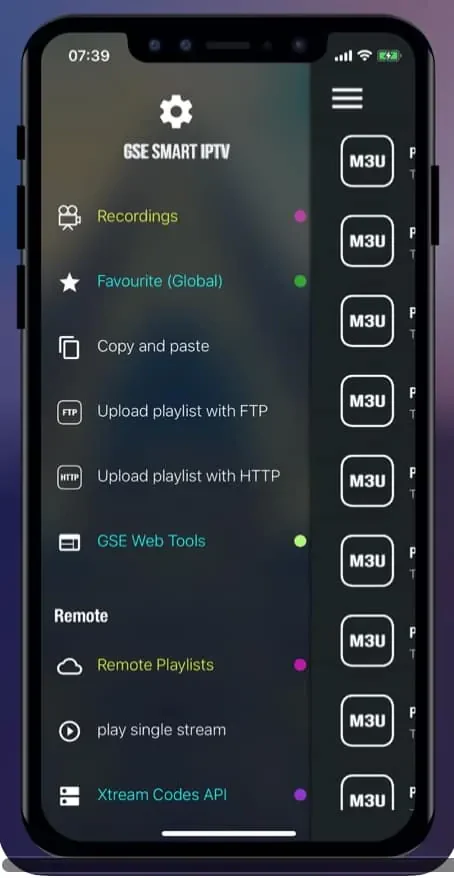
Tarkistus: Uuden listan tai profiilin lisäämisvalikko on avoinna.
VAIHE 2 • XTREAM CODES API
GSE Smart IPTV ohjeet – vaihe 2: valitse oikea kirjautuminen
Valitse Xtream Codes API, kun sait palvelimen osoitteen, käyttäjätunnuksen ja salasanan. Yhdelle pitkälle linkille valitaan M3U URL -vaihtoehto.
Xtream API on yleensä helpoin, koska Live TV, kategoriat ja EPG tulevat samaan profiiliin. Väärä tapa voi näyttää tyhjää, vaikka tiedot olisivat oikein.
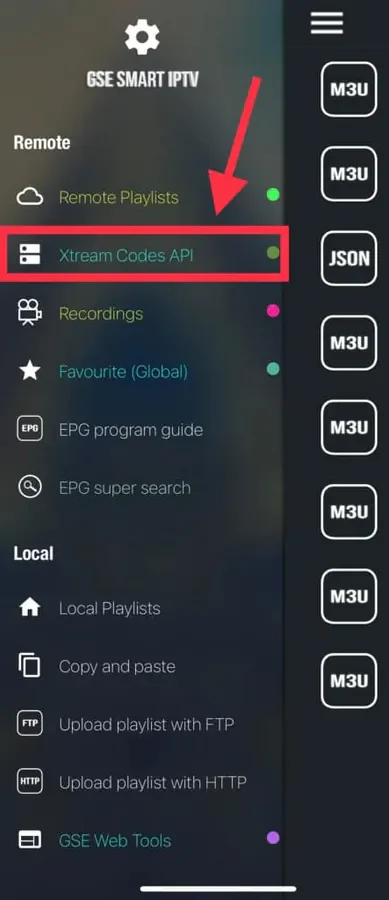
Tarkistus: Näytöllä ovat erilliset kentät palvelimelle, käyttäjätunnukselle ja salasanalle.
VAIHE 3 • LISÄÄ PALVELIN
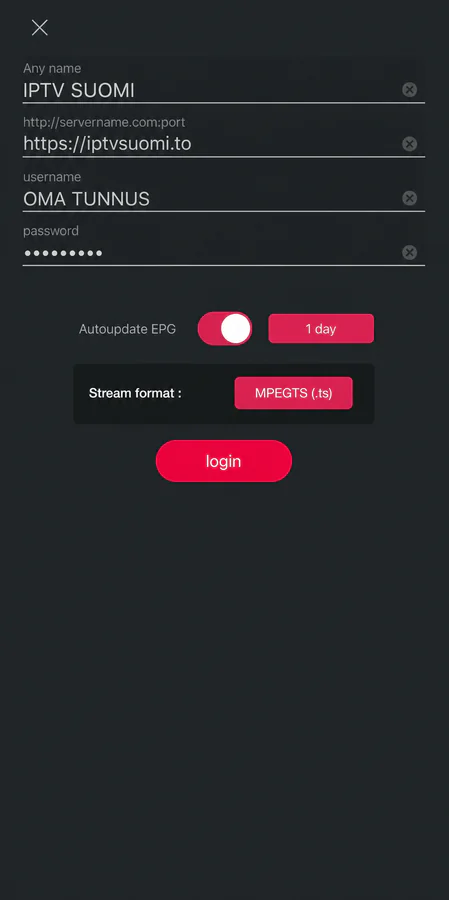
GSE Smart IPTV ohjeet – vaihe 3: täytä kirjautumistiedot
Anna listalle nimi IPTV SUOMI. Kirjoita palvelimen osoite, käyttäjätunnus ja salasana ilman ylimääräisiä merkkejä. Sisällytä portti, jos se kuuluu osoitteeseen.
Tarkista kentät ennen tallennusta. Älä jaa kuvakaappausta, jossa omat tunnuksesi tai koko palvelinosoite näkyvät.
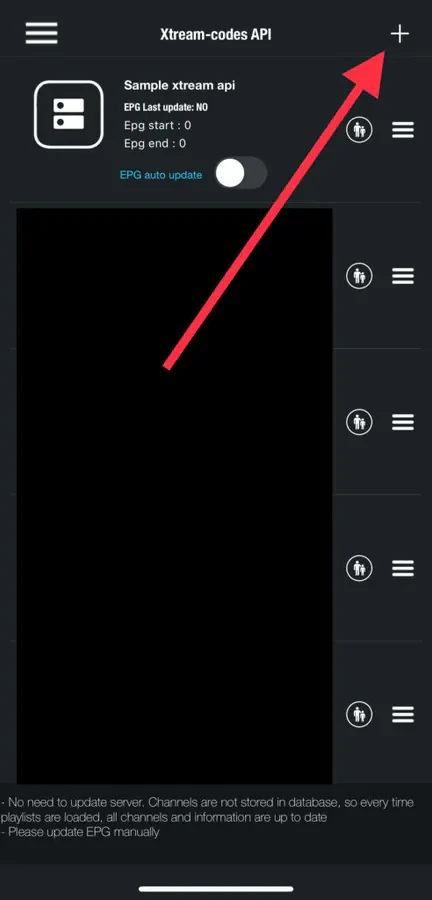
Tarkistus: Kaikki vaaditut kentät ovat täytettyinä ja Add-painike on aktiivinen.
VAIHE 4 • TALLENNA JA AVAA
GSE Smart IPTV ohjeet – vaihe 4: lataa kanavat ja testaa
Tallenna profiili ja avaa se GSE Smart IPTV:n listasta. Odota kategorioiden ja EPG:n latautumista. Avaa useita kanavia ja tarkista kuvanlaatu, ääni ja ohjelmaopas.
Jos toisto ei ala, testaa toinen kanava ja päivitä lista. Tarkista myös sovelluksen omat dekoodausasetukset vasta perusyhteyden toimivuuden jälkeen.
Tarkistus: Lista avautuu ilman kirjautumisvirhettä ja useampi kanava toistuu.
GSE Smart IPTV ei toimi? Korjaa yleisimmät ongelmat
Jos kirjautuminen epäonnistuu heti, tarkista palvelimen osoite, käyttäjätunnus ja salasana ilman ylimääräisiä välilyöntejä. Varmista myös, että 3 tunnin kokeilu on edelleen voimassa. Jos sisältö latautuu mutta kuva puskuroi, sulje muut raskaat lataukset, käynnistä reititin ja laite uudelleen ja testaa mahdollisuuksien mukaan verkkokaapelilla.
Yhden kanavan hetkellinen häiriö ei aina tarkoita sovellusongelmaa. Testaa useita kanavia ja kategorioita ennen asetusten muuttamista. Päivitä GSE Smart IPTV ja laitteen käyttöjärjestelmä. Älä poista sovelluksen tietoja ennen kuin olet varmistanut, että kirjautumistiedot ovat tallessa.
Tarkista nämä ennen uutta yritystä
- Kirjautumistapa vastaa saamiesi tietojen muotoa.
- Palvelimen osoitteessa on oikea protokolla ja mahdollinen portti.
- Laitteen päivämäärä ja kellonaika ovat automaattiset.
- VPN, lapsilukko tai verkon suodatus ei estä yhteyttä.
- Testaat useita kanavia samassa verkossa.
Katso myös muut IPTV-asennusohjeet ja IPTV-kanavien yleiskatsaus.
GSE Smart IPTV ohjeet: usein kysytyt kysymykset
Sisältääkö GSE Smart IPTV kanavia?
GSE Smart IPTV on erillinen mediasoitin eikä sisällä valmiita kanavia. IPTV-tiedot ja sovelluslisenssi ovat eri tuotteita.
Mitä tietoja GSE Smart IPTV tarvitsee?
GSE Smart IPTV käyttää tavallisesti Xtream Codes API -tietoja tai M3U URL -osoitetta. Käytä aina samaa kirjautumistapaa kuin WhatsAppissa saamissasi kokeilutiedoissa.
Miksi GSE Smart IPTV ei lataa sisältöä?
Tavallisimmat syyt ovat kirjoitusvirhe, vanhentunut kokeilu, väärä kirjautumistapa tai epävakaa verkkoyhteys. Tarkista tiedot merkki merkiltä ja käynnistä sovellus uudelleen.
Miten 3 tunnin IPTV SUOMI -kokeilu toimii?
Lähetä laitemalli ja käyttämäsi sovellus WhatsAppissa. Saat kokeilutiedot ja testaat palvelun omalla laitteellasi. Stripe-maksulinkki lähetetään vasta, jos päätät jatkaa.
Kokeile omalla laitteellasi ennen tilausta
Kerro WhatsAppissa laitemallisi ja että käytät GSE Smart IPTV-sovellusta. Saat yhteensopivat kokeilutiedot ja selkeän aloitusohjeen. Tilaus vahvistetaan WhatsAppissa, maksu tehdään sen jälkeen henkilökohtaisella Stripe-maksulinkillä ja tunnukset toimitetaan maksun vahvistuttua.
