
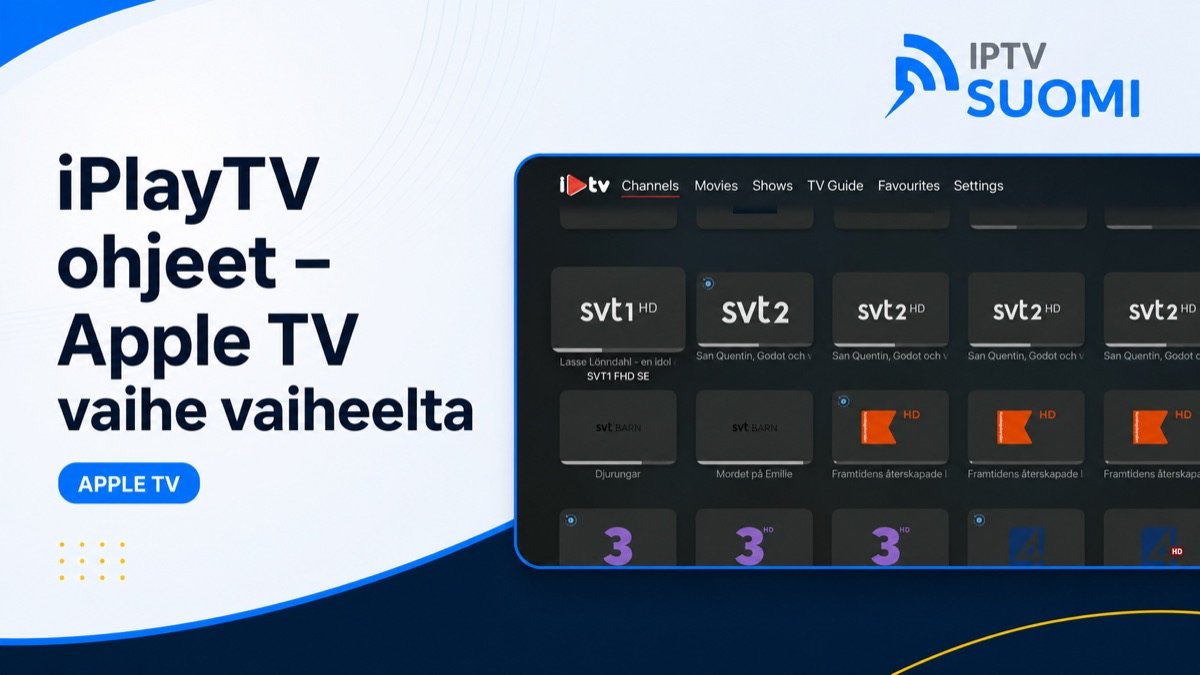
APPLE TV • IPTV-SOITIN
iPlayTV ohjeet 2026: 5 helppoa vaihetta Apple TV:lle
iPlayTV ohjeet auttavat lisäämään IPTV SUOMI -kokeilun Apple TV:lle vaihe vaiheelta. Jokaisen vaiheen alla on oma aito iPlayTV-kuva, joten voit verrata ohjetta suoraan television näkymään.
iPlayTV on erillinen kolmannen osapuolen sovellus eikä sisällä valmiita kanavia. Sovelluslisenssi hankitaan sovelluskaupasta erikseen. Meiltä saat WhatsAppissa 3 tunnin kokeilutiedot, joiden toimivuuden tarkistat omalla laitteellasi ennen tilausta.
Asennusaika
noin 10 minuuttia
Tarvitset
Apple TV ja iPlayTV
Kokeilu
3 tuntia WhatsAppissa
iPlayTV ohjeet lyhyesti
Asenna iPlayTV Apple TV:n App Storesta ja avaa sovellus. Varmista, että laitteessa on riittävästi vapaata tilaa ja uusin saatavilla oleva tvOS-versio. Pidä WhatsAppissa saamasi palvelimen osoite, käyttäjätunnus ja salasana valmiina.
Kokeilun aikana kannattaa avata omat suosikkikanavat, tarkistaa ohjelmaopas ja vaihtaa kanavaa useita kertoja. Testaa myös Wi‑Fi-verkon tavallisimpana käyttöaikana. Näin päätös perustuu todelliseen käyttökokemukseen eikä pelkkään aloitusnäkymään.
Sisällysluettelo: Vaihe 1: uusi soittolista • Vaihe 2: Xtream Server • Vaihe 3: palvelimen tiedot • Vaihe 4: soittolistan tallennus • Vaihe 5: toisto ja ohjelmaopas
VAIHE 1 • LISÄÄ SOITTOLISTA
iPlayTV ohjeet – vaihe 1: valitse Add Playlist
Avaa iPlayTV. Aloitusruudussa näkyy Add Playlist -kortti tai plusmerkki. Valitse se avataksesi uuden soittolistan asetukset. Jos sovelluksessa on jo vanha lista, älä muokkaa sitä vahingossa, vaan luo uusi lista kokeilua varten.
Nimeä lista myöhemmin selkeästi, jotta erotat kokeilun muista lähteistä. Tämä helpottaa myös vianetsintää, jos laitteessa on useita IPTV-soittolistoja.
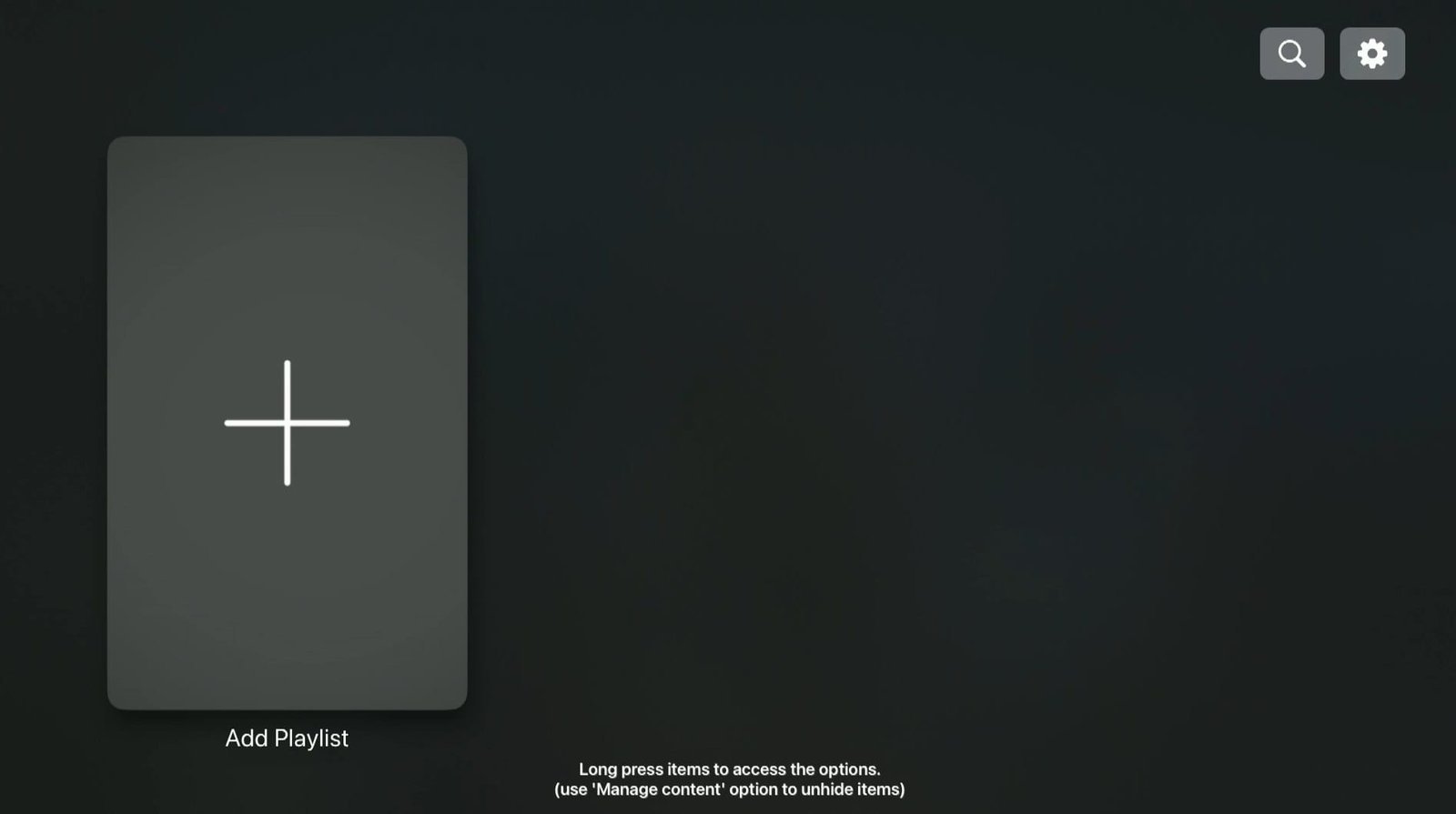
Tarkistus: Olet uuden soittolistan luontinäkymässä, et vanhan listan asetuksissa.
VAIHE 2 • VALITSE TYYPPI
iPlayTV ohjeet – vaihe 2: valitse Xtream Server
Valitse soittolistan tyypiksi Xtream Server, kun olet saanut erillisen palvelimen osoitteen, käyttäjätunnuksen ja salasanan. Jos sait yhden M3U-URL-osoitteen, valitse Remote Playlist File tai sovelluksen vastaava URL-vaihtoehto.
Älä vaihda kirjautumistapaa omin päin. Väärä tyyppi voi estää kirjautumisen, vaikka kaikki merkit olisivat oikein. WhatsAppissa saamasi viesti kertoo, kumpaa tapaa käytetään.
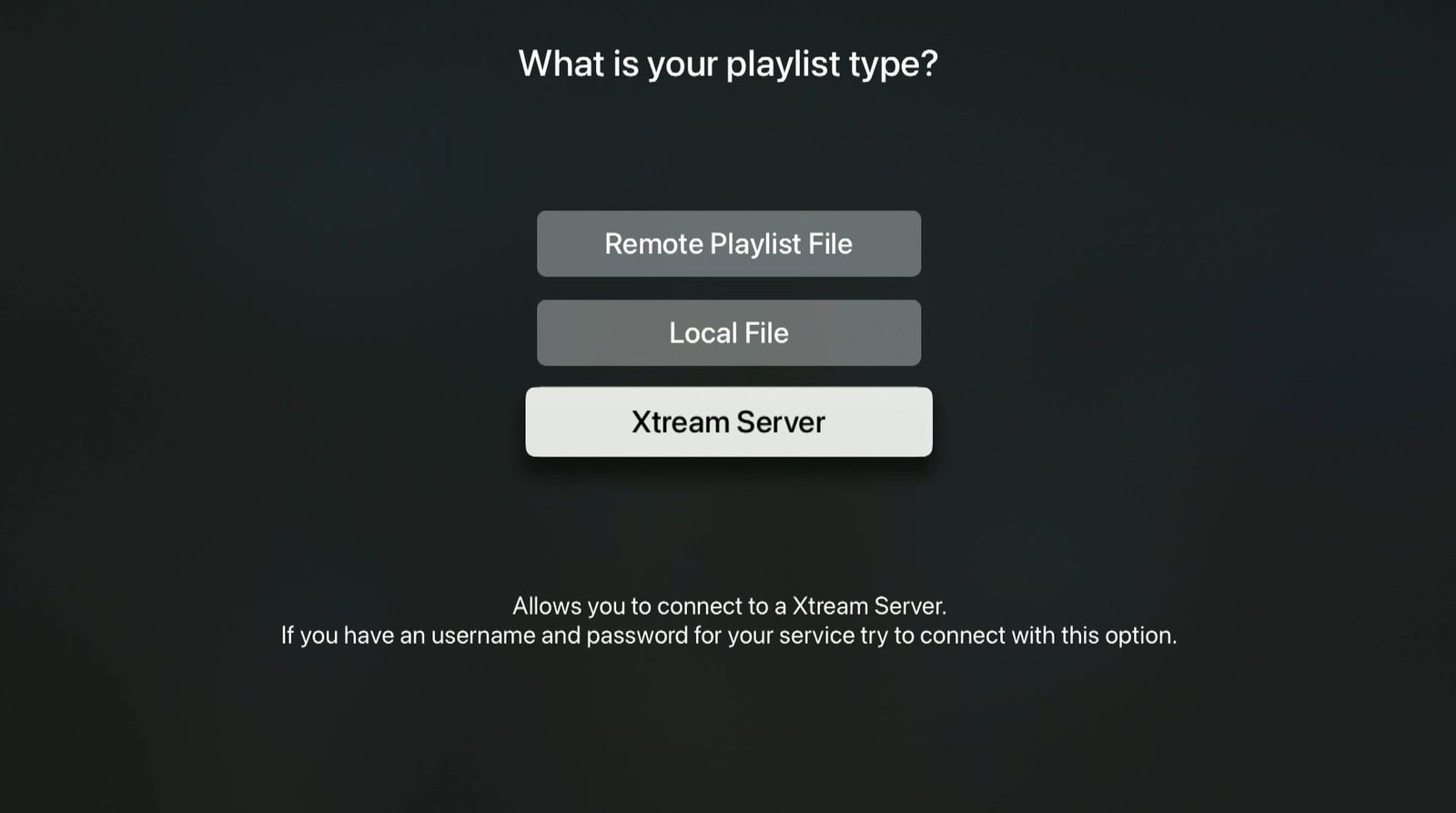
Tarkistus: Valittu kirjautumistapa vastaa saamiesi tietojen muotoa.
VAIHE 3 • KIRJAUDU
iPlayTV ohjeet – vaihe 3: kirjoita Xtream-tiedot
Kirjoita listan nimeksi IPTV SUOMI. Lisää palvelimen osoite ja mahdollinen portti täsmälleen saamassasi muodossa. Täytä käyttäjätunnus ja salasana ilman ylimääräisiä välilyöntejä. EPG-osoitteen voi yleensä jättää tyhjäksi, jos ohjelmaopas toimitetaan samalla palvelinyhteydellä.
Tallenna vasta, kun olet tarkistanut kaikki kentät. Turvallisuuden vuoksi älä ota tai jaa kuvaa, jossa omat tunnuksesi näkyvät.
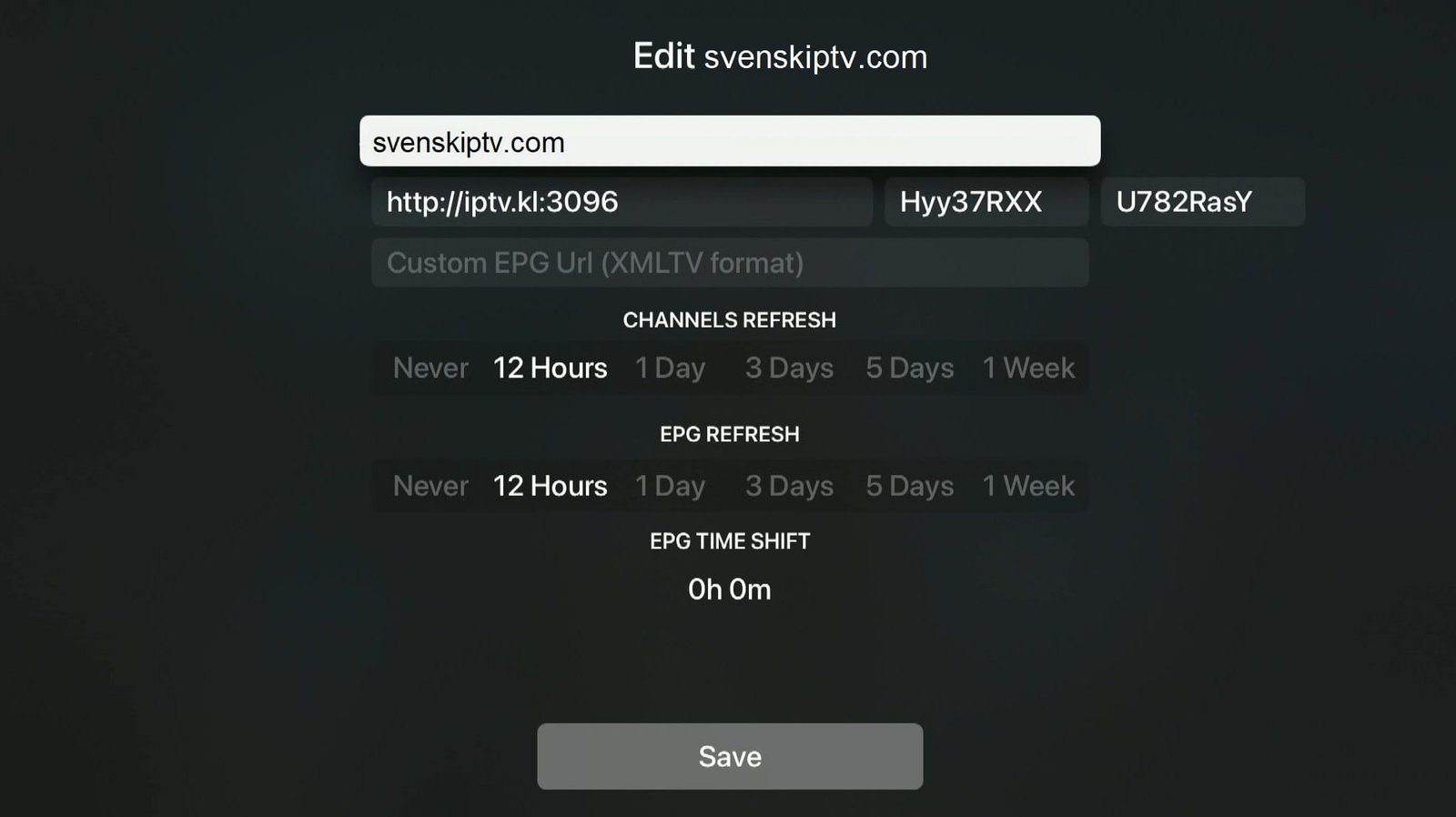
Tarkistus: Kaikki neljä perustietoa ovat oikein ja Save-painike on käytettävissä.
VAIHE 4 • TALLENNA LISTA
iPlayTV ohjeet – vaihe 4: tallenna ja päivitä lista
Valitse Save. iPlayTV hakee kategoriat, kanavat ja ohjelmaoppaan. Ensimmäinen synkronointi voi kestää muutaman minuutin, joten pidä sovellus avoinna ja verkkoyhteys vakaana.
Jos lista ilmestyy mutta näyttää nolla sisältöä, tarkista kokeilun voimassaolo ja päivitä lista asetuksista. Jos kirjautuminen epäonnistuu heti, palaa vaiheeseen 3 ja tarkista tiedot merkki merkiltä.
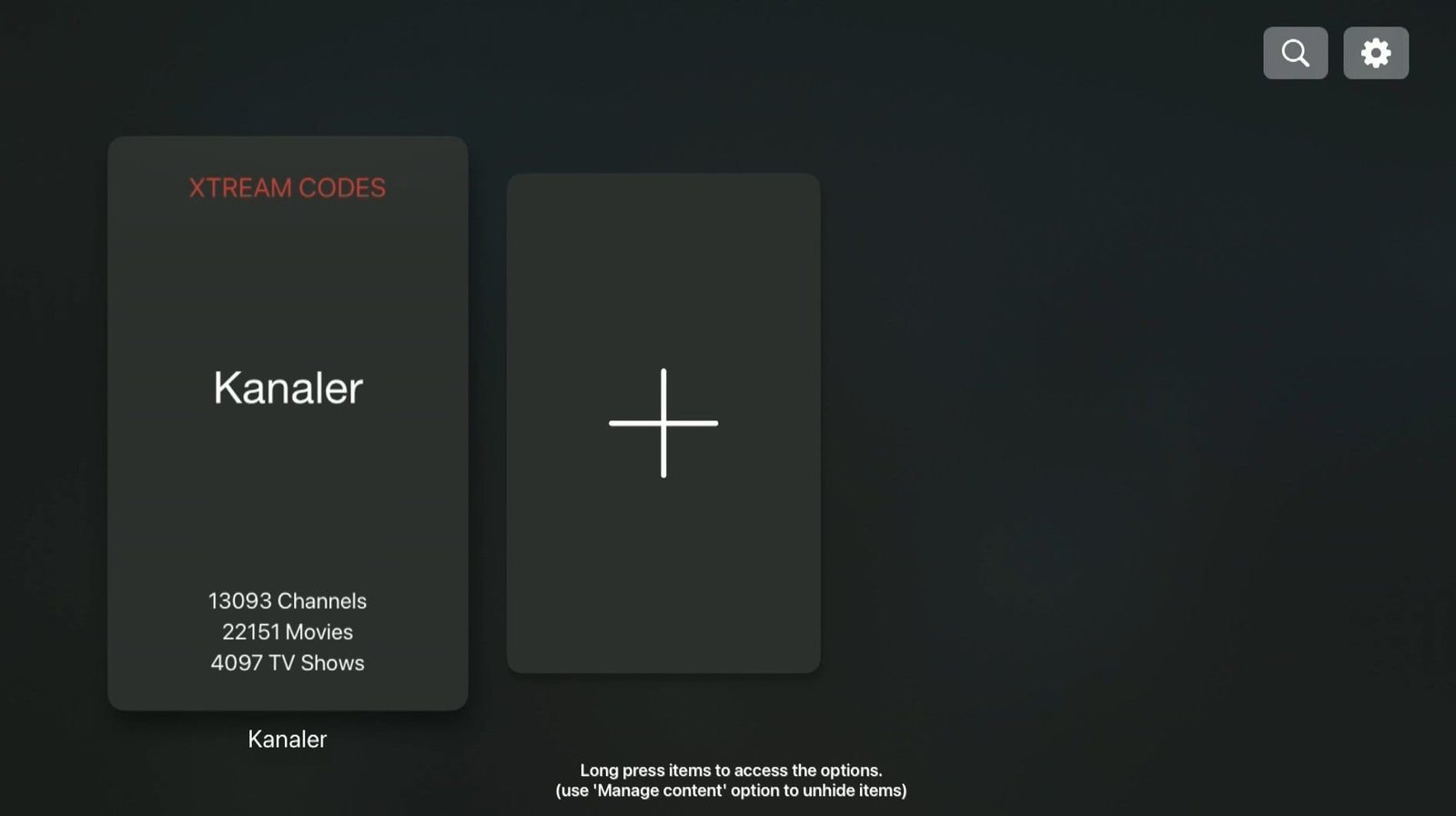
Tarkistus: IPTV SUOMI -lista näkyy aloitusruudussa ilman virheilmoitusta.
VAIHE 5 • TESTAA KANAVAT
iPlayTV ohjeet – vaihe 5: avaa kanavat ja testaa
Avaa Channels ja valitse muutama suomalainen kanava, urheilulähetys ja ohjelmaopas. Tarkista kuvanlaatu, äänen synkronointi ja kanavanvaihdon nopeus. Lisää suosikit vasta, kun perustoisto toimii.
Jos yksi kanava ei avaudu, testaa muita ennen kuin muutat asetuksia. Yksittäinen lähetys voi olla hetkellisesti poissa käytöstä. Jatkuva puskurointi useilla kanavilla viittaa useammin verkkoyhteyteen tai laitteen kuormitukseen.
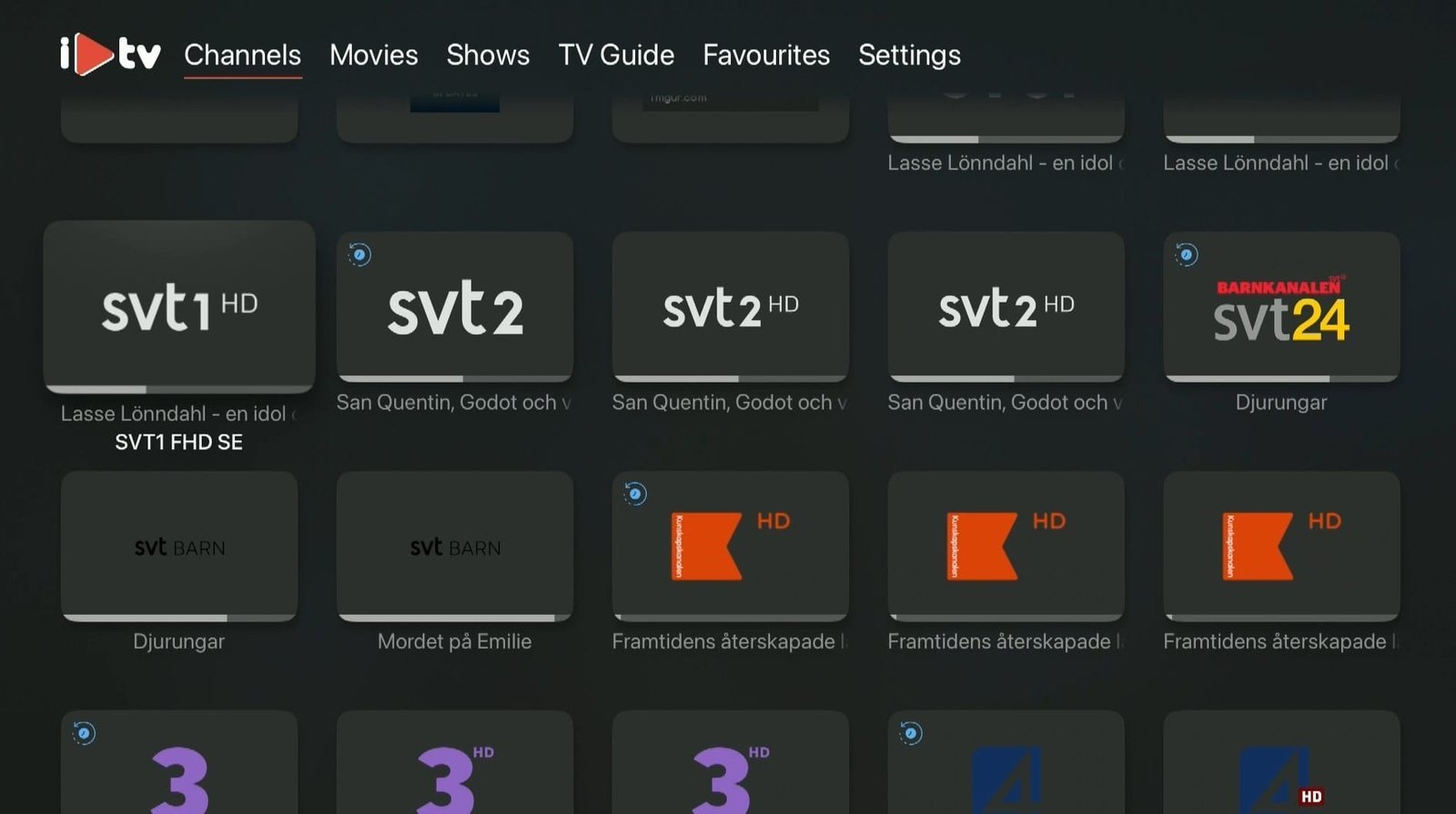
Tarkistus: Useampi kanava, ääni ja EPG toimivat samalla laitteella ja verkolla, joita aiot käyttää.
iPlayTV ei toimi? Tee nämä tarkistukset
Kun iPlayTV ei lataa sisältöä, tarkista ensin kokeilun voimassaolo ja kirjautumistiedot. Sulje sovellus kokonaan, käynnistä Apple TV uudelleen ja päivitä soittolista. Jos sisältö näkyy mutta puskuroi, testaa reitittimen lähellä tai verkkokaapelilla ja keskeytä muut raskaat lataukset.
Tarkista nämä ennen uutta yritystä
- Xtream Server tai M3U on valittu oikein.
- Palvelimen osoitteessa ei ole puuttuvaa porttia.
- Käyttäjätunnuksessa ja salasanassa ei ole välilyöntejä.
- Apple TV:n tvOS ja iPlayTV ovat ajan tasalla.
- Ohjelmaopas on saanut aikaa latautua ensimmäisellä kerralla.
Tarvittaessa vertaa myös IPTVX-ohjeita tai katso kaikki asennusohjeet.
iPlayTV ohjeet: usein kysytyt kysymykset
Onko iPlayTV ilmainen?
Sovelluksen mahdollinen lisenssi hankitaan sen omalta tarjoajalta eikä se sisälly IPTV SUOMI -tilaukseen.
Mitä tietoja iPlayTV tarvitsee?
Tavallisesti listan nimen, palvelimen osoitteen, käyttäjätunnuksen ja salasanan tai vaihtoehtoisesti yhden M3U-linkin.
Miksi ohjelmaopas ei näy heti?
Ensimmäinen EPG-lataus voi kestää. Pidä sovellus avoinna, päivitä lista ja tarkista laitteen verkkoyhteys.
Miten saan 3 tunnin kokeilun?
Lähetä Apple TV -mallisi WhatsAppissa. Saat sopivat tiedot ja ohjeen ennen mahdollista Stripe-maksua.
Kokeile omalla laitteellasi ennen tilausta
Kerro WhatsAppissa Apple TV -mallisi ja se, että käytät iPlayTV:tä. Saat oikeassa muodossa olevat kokeilutiedot ilman arvailua.
Tilaus vahvistetaan WhatsAppissa. Maksu tehdään sen jälkeen henkilökohtaisella Stripe-maksulinkillä, ja tunnukset toimitetaan maksun vahvistuttua.
